
色々とWEBに公開するページを作成してきましたが、放ったらかしであったり、自分も存在を忘れてきつつあり。。
年末だからという区切り、ネタにしながらというもので昇華していきたいと思います。
目次
自分がみていないもの
閲覧数で考えるとほぼ全てのページを手仕舞いしなければならないかもしれず。
それはあまりにもネガティブなので、自分が見ていないもの、更新していないもので考えるようにしましょう。
何かしら自分が触っていれば、そこに気づきや安心等の効果が出てきたりしますが、そうでなければただドメイン料金を支払っているだけになります。
年間1000円~3千円といえど、活用していなければ無駄は無駄です。
サーバーにログインして自動更新サイクル⇒停止
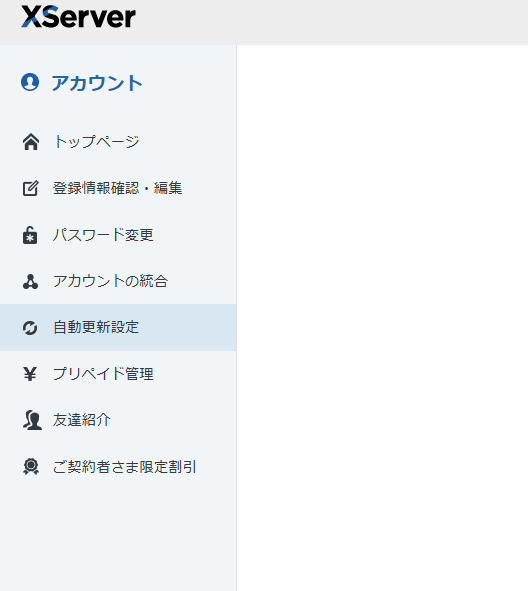
自動更新⇒設定無しにして確認画面
WordPressバックアップ(Xサーバー)
1. サーバーの自動バックアップ取得
- WordPressファイル一式が含まれる
- wp-content(テーマ、プラグイン、画像)
- wp-config.php等の設定ファイル
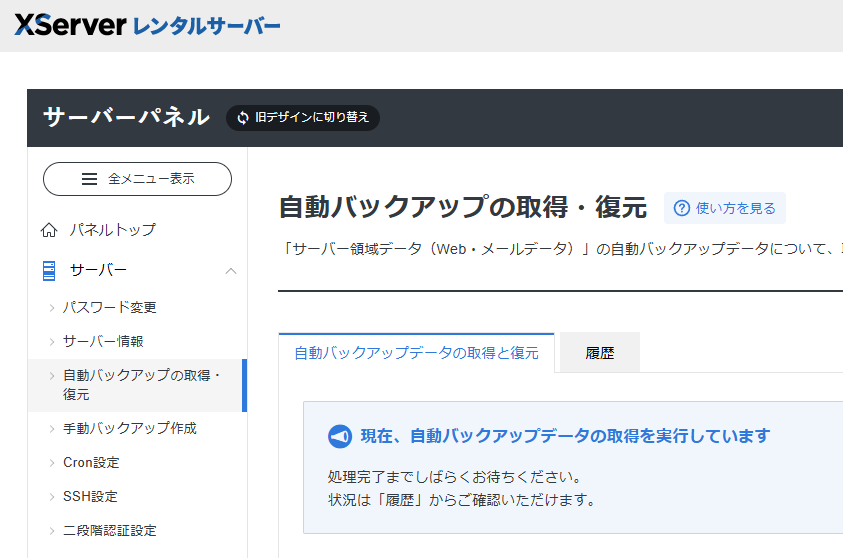
以外と時間がかかります。
2. MySQLバックアップ
- データベース(記事、固定ページ、設定など)
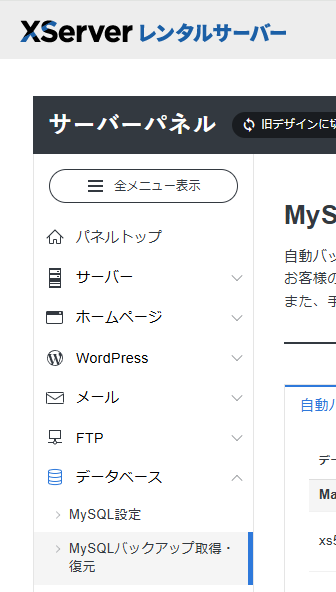
すぐに終わります。
1,2を行えば良いということ。
HPが複数のドメインで存在する場合、WordPress簡単インストールでどのサイトがどのデータベースに整合するかスクリーンショットを取っておくと便利かも。
念の為、WordPressでも全てのコンテンツをエクスポートして起きます。データベースを読み込めなかったときのため。
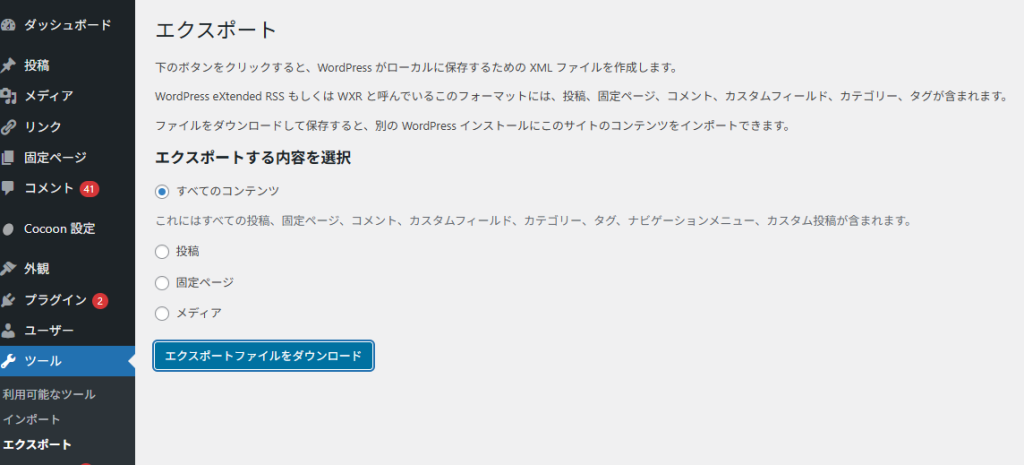
WordPressのWEB公開を停止
バックアップ終了後は
・WordPressの削除
- Xサーバーパネルにログイン
- 「WordPress簡単インストール」をクリック
- 「インストール済みWordPress一覧」タブ
- 削除したいサイトの「削除」ボタン
- 確認画面で「削除する」
・データベースの削除
- 「MySQL設定」をクリック
- 「MySQL一覧」タブ
- 該当データベース(このサイトで使っていたもの)を選択
- 「削除」ボタン
- 確認して削除
ドメインは、自然消滅で問題ないかと。
削除後に起こること
- サイトにアクセスすると「ページが見つかりません」
- ドメイン期限後は第三者が取得できる状態になる
- バックアップがないと二度と復元できない
まとめ
今日はXサーバーでWordPressの利用停止について記録しました。
終わらせることが出来ると新しいことも始めたくなってきたりします。もったいない気もしますが、整理していきましょう。
{編集後記}
昨日の
- トレーニング:6k Jog
- 夕飯:ハヤシライス
- 昼飯:レタスと鶏ひき肉の炒め物
■相続相談